
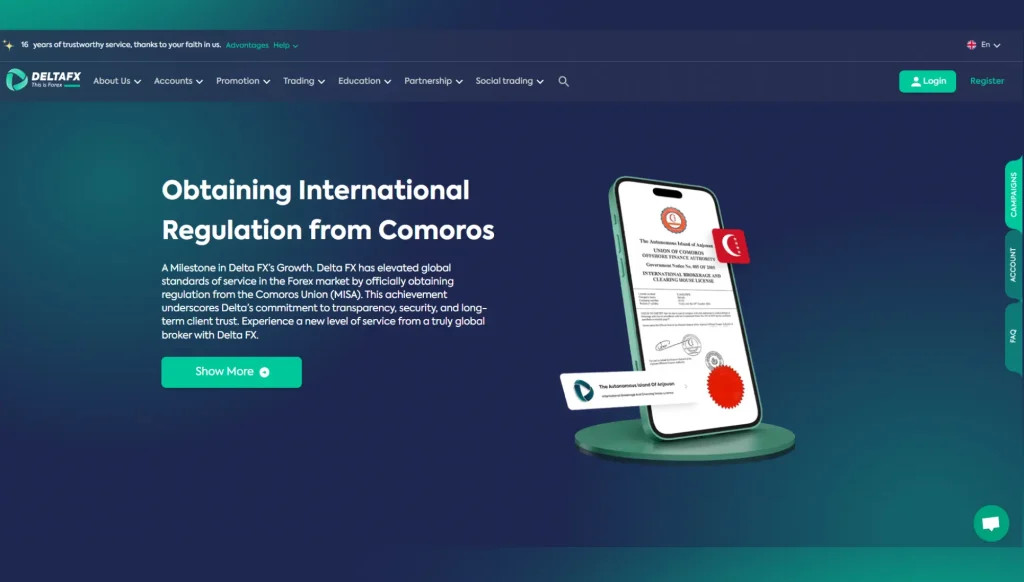
 برای شروع فرآیند احراز هویت، ابتدا باید وارد پنل کاربری خود شوید.
پس از ورود موفق، بهصورت خودکار به پنل مدیریت حساب کاربری هدایت میشوید. اگر این انتقال انجام نشد، در صفحه نمایشدادهشده روی گزینه Back to CRM کلیک کنید تا وارد پنل مدیریت حساب (CRM) شوید. 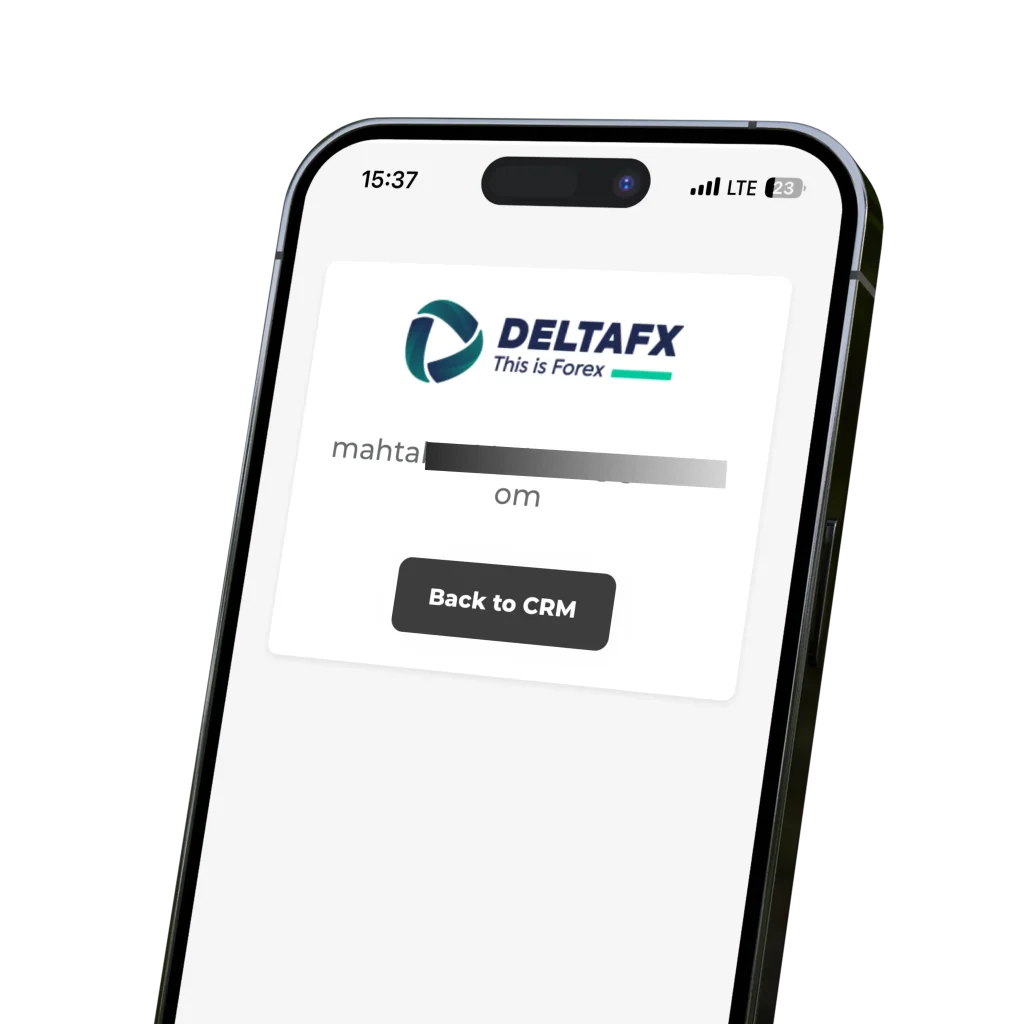
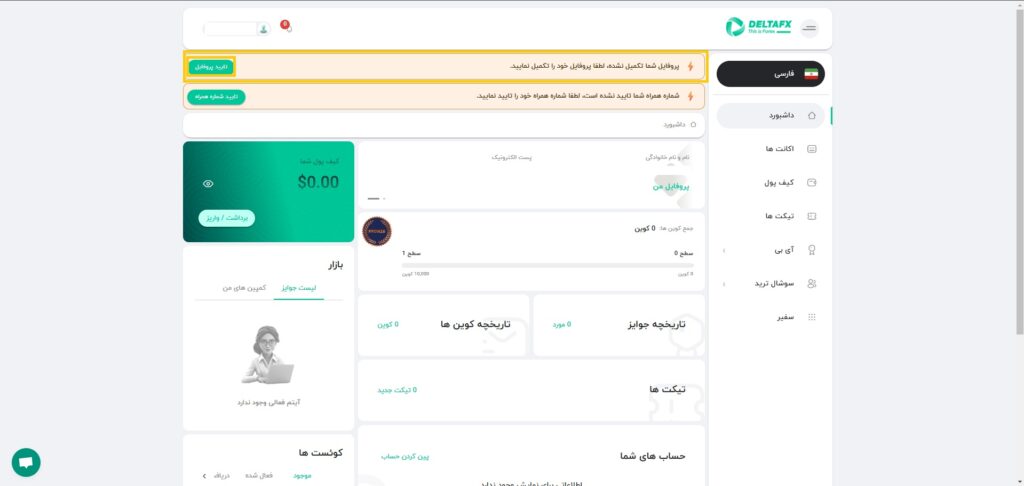
پس از ورود به پنل کاربری در بخش بالای داشبورد یک نوار اطلاع رسانی قرار دارد که پیام «پروفایل شما تکمیل نشده، لطفا پروفایل خود را تکمیل نمایید» را نمایش می دهد. این پیام شامل دکمه Verify Profile است که فرآیند احراز هویت از آنجا آغاز می شود. روی دکمه تایید پروفایل کلیک کنید.
در این مرحله نیاز به تکمیل مشخصات، ارسال مدارک و تأیید چهره است. مدارک هویتی که مورد تایید بروکر است به این شرح است:
بعد از انتخاب و ارسال مدرک هویتی، باید یک ویدئو کوتاه مطابق با دستور العملی که داخل همان صفحه به شما گفته شده است، رکورد و ارسال کنید. برای ویدو سلفی بهتر است از تلفن همراه استفاده کنید، چنانچه از دستگاه های دیگر استفاده می کنید باید دسترسی به دوربین وجود داشته باشد.
توجه داشته باشید که تصویر شما باید از نور مناسب برخوردار باشد و صورت شما به صورت کامل در کادر مشخص شده قرار گیرد. همچنین نباید از کلاه، عینک و ماسک در تصویر خود استفاده کنید.
بر روی پیامی که در بالای صفحه کاربری شما قرار دارد کلیک کنید.
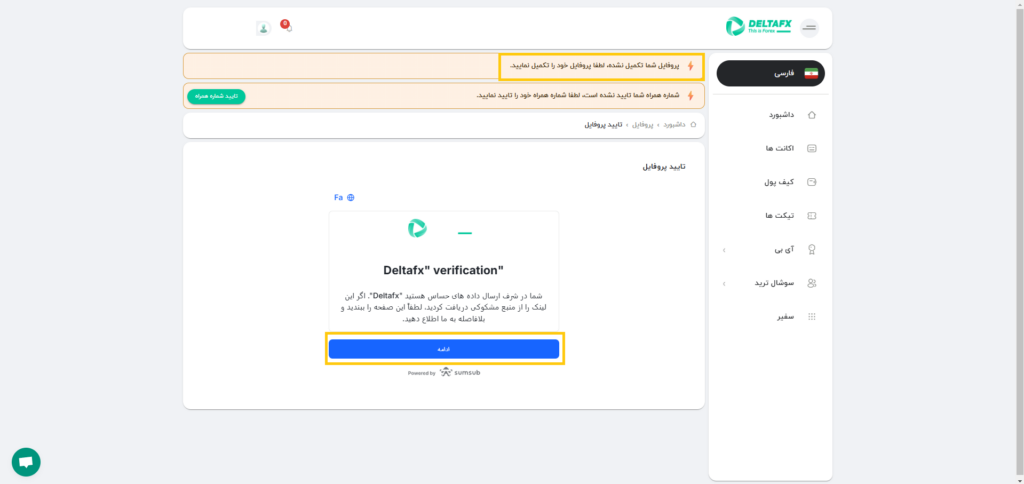
در صفحه باز شده، بر روی گزینه “ادامه” کلیک کنید.
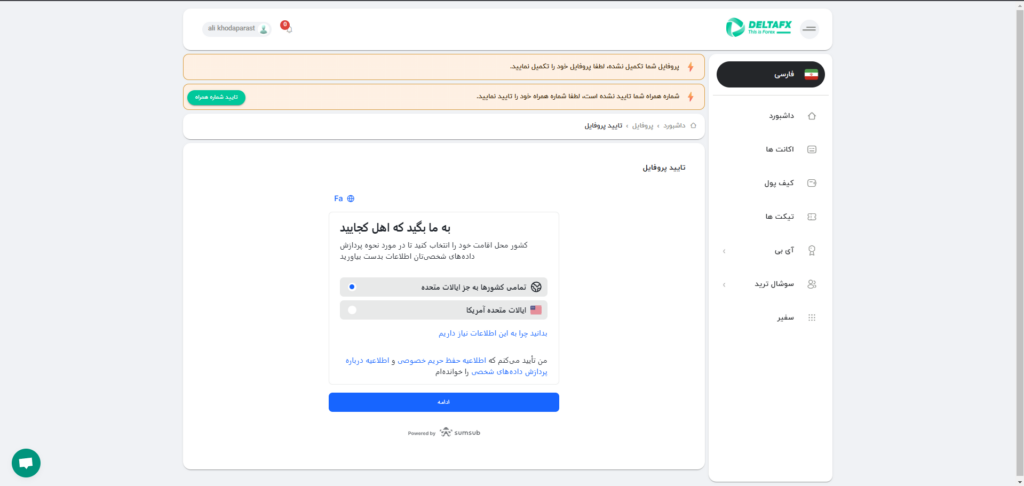
اگر ساکن آمریکا هستید گزینه “ایالات متحده آمریکا” و در غیر این صورت گزینه “تمامی کشورها به جز ایالات متحده آمریکا” را انتخاب کنید و سپس بر روی “ادامه” کلیک کنید.
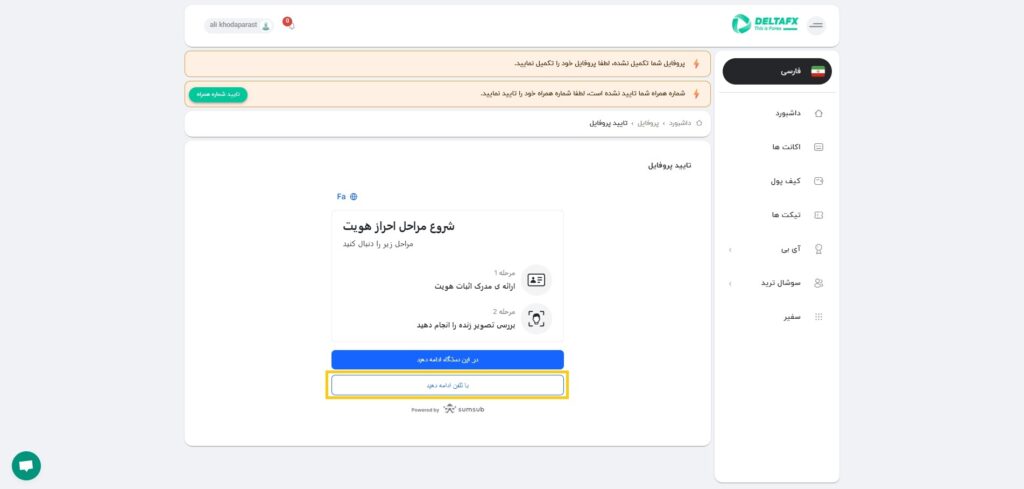
در صفحه باز شده، میتوانید مراحل احراز هویت را مشاهده کنید.
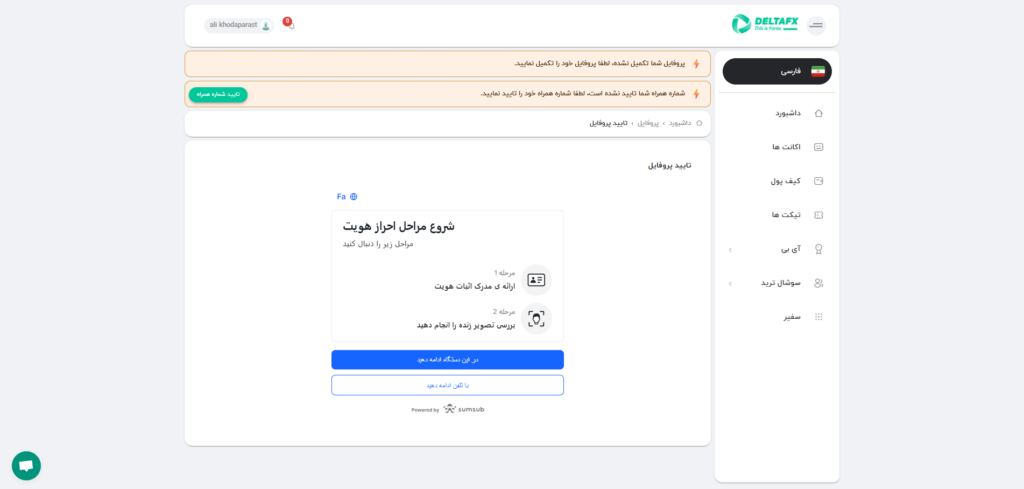
پیشنهاد میشود، ادامه مراحل را بر روی تلفن همراه انجام دهید.
برای این کار بر روی گزینه “با تلفن ادامه دهید” کلیک کنید.
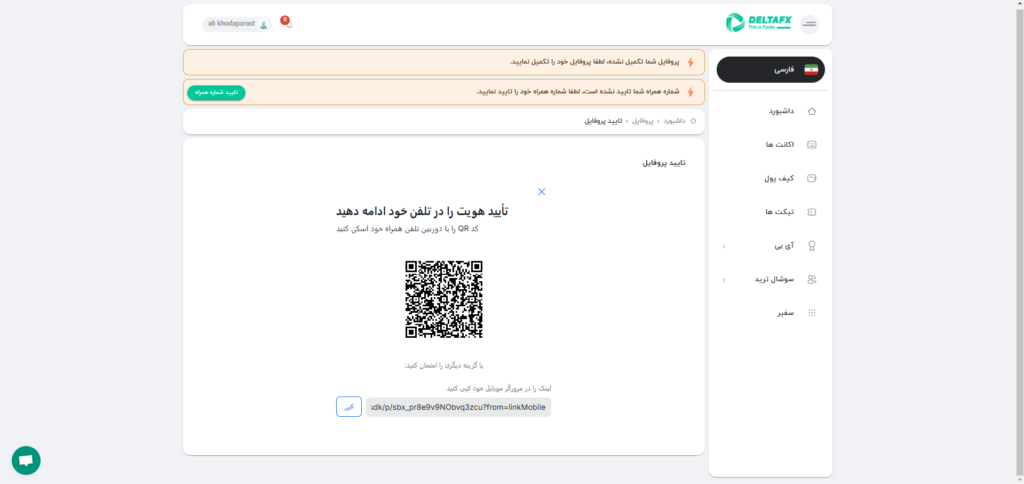
در صفحه باز شده، میتوانید لینک موجود را کپی و یا QR code را اسکن کنید.
پس از اسکن QR code، این صفحه را مشاهده خواهید کرد.
جهت درج مدارک هویتی در فرایند احراز هویت بروکر دلتا اف ایکس ابتدا نوع و کشور صادرکننده مدرک هویتی خود را انتخاب کنید.
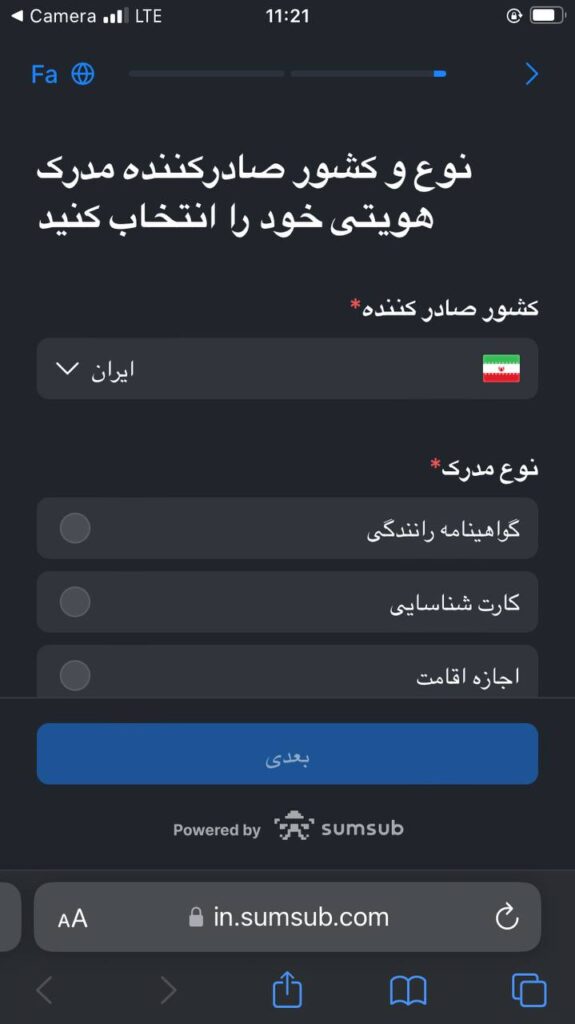
بر روی گزینه “بعدی” کلیک کنید.
عکس مدرک خود را بارگذاری و سپس گزینه “ادامه” را انتخاب کنید.
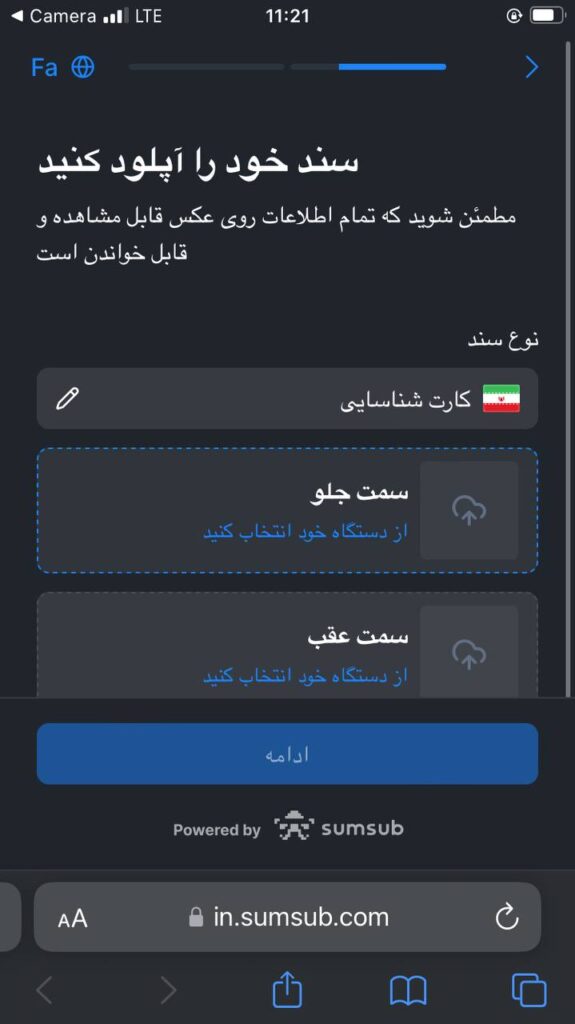
در مرحله بعدی باید “احراز هویت تصویری” را انجام دهید.
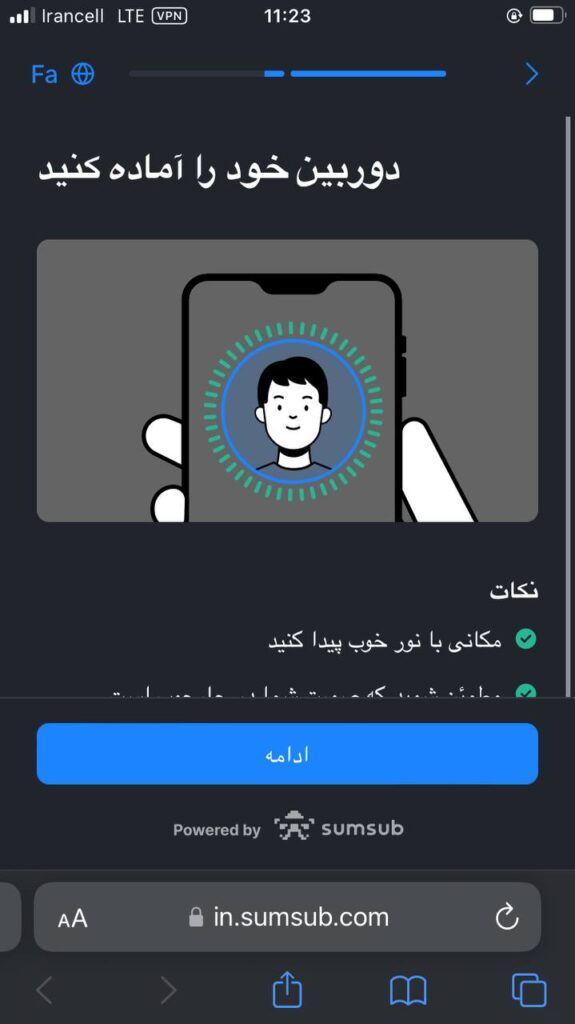
توجه داشته باشید که تصویر شما باید نور مناسب برخوردار باشد و صورت شما به صورت کامل در کادر مشخص شده قرار گیرد. همچنین نباید از کلاه، عینک و ماسک در تصویر خود استفاده کنید.
با کلیک بر روی این لینک، تمام دستورالعملهای موجود برای گرفتن ویدیو را مشاهده کنید.
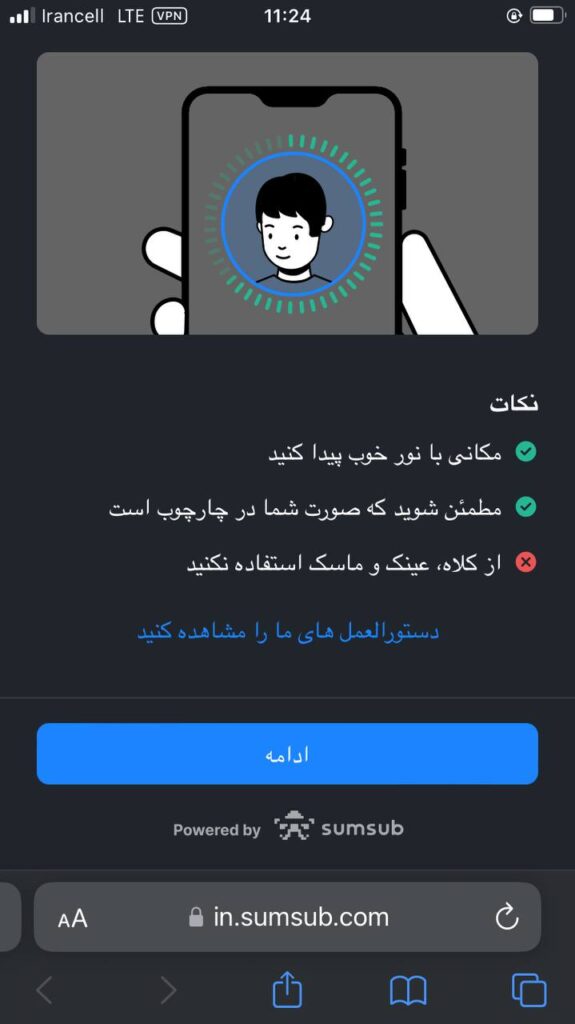
بر روی گزینه “ادامه” کلیک کنید.
بر روی گزینه “ادامه” کلیک کنید و هنگامی که از شما خواسته شد، اجازه دسترسی به دوربین را بدهید.
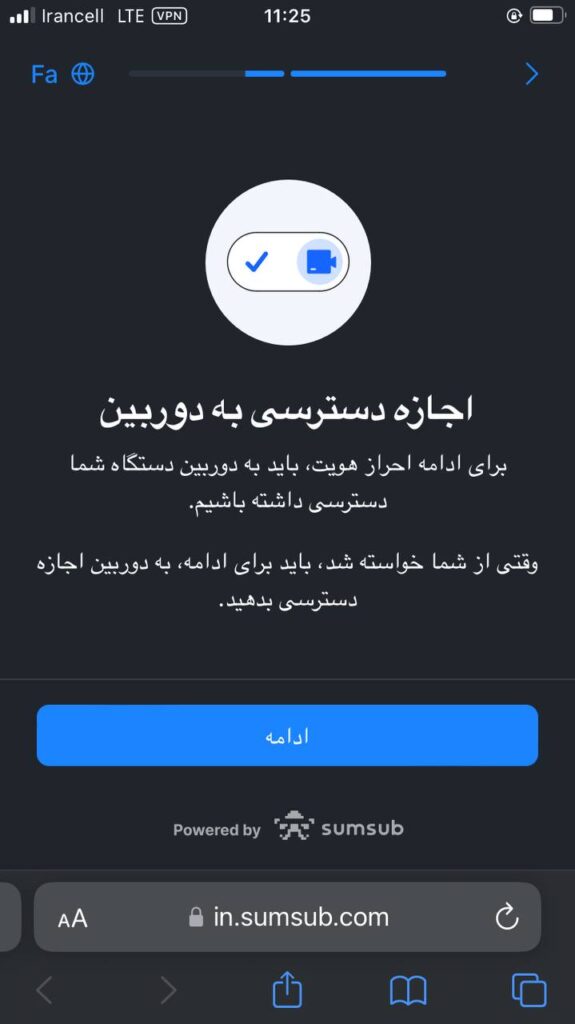
هنگام گرفتن ویدیو صورت خود را در کادر مشخص شده قرار دهید و سر خود را به چهار طرف بچرخانید.
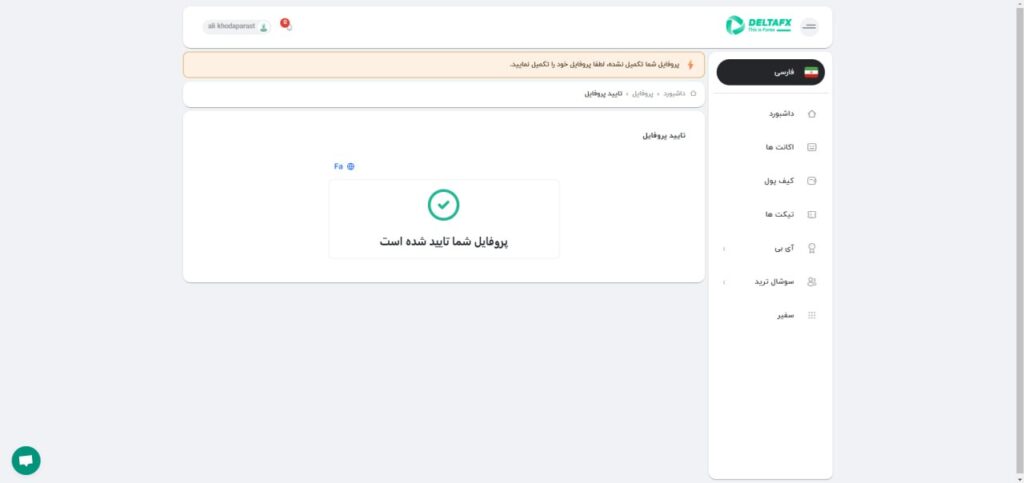
پس از تکمیل این مراحل پیام «پروفایل شما تأیید شده است» را مشاهده خواهید کرد.
یکی دیگر از مراحل احراز هویت در بروکر تایید شماره تماس است. در داشبورد روی دکمه سبز رنگ Verify Phone Number کلیک کنید. شماره همراهتان را وارد کنید و درخواست ارسال کد را بزنید تا شماره همراه احراز شود.  بعد از تایید شماره تماس، حساب شما فعال خواهد شد و می توانید از تمامی امکانات دلتا اف ایکس مانند افتتاح حساب، واریز و برداشت و شروع معاملات استفاده کنید. چنانچه در فرایند احراز هویت در بروکر دلتا به مشکلی برخوردید، می توانید از طریق چت آنلاین (آیکن سبز رنگ در پایین صفحه اصلی)، ارسال ایمیل و تماس تلفنی با پشتیبانان بروکر ارتباط بگیرید و مشکل خود را مطرح کنید.
آموزش ثبت نام در بروکر -> آموزش احراز هویت در بروکر -> فعالکردن احراز هویت دو مرحلهای -> آموزش جامع واریز به بروکر -> آموزش افتتاح حساب معاملاتی در بروکر -> آموزش برداشت از بروکر -> آموزش ارتباط با پشتیبانی بروکر
برای آشنایی با نحوه انجام این مراحل، میتوانید از ویدئوهای آموزشی «روش احراز هویت در بروکر دلتا اف ایکس» و «نحوه تأیید شماره همراه» استفاده کنید.
در صورت بروز هرگونه مشکل یا پرسش پس از مطالعه این راهنما، تیم پشتیبانی دلتا اف ایکس آماده پاسخگویی و راهنمایی شما خواهد بود.