
آموزش احراز هویت در بروکر دلتاافایکس
پس از افتتاح حساب در بروکر دلتاافایکس و ورود به صفحه کاربری، باید به صورت آنلاین احزار هویت خود را انجام دهید. برای این کار مراحل زیر را طی کنید: بر روی پیامی که در بالای صفحه کاربری شما قرار دارد کلیک کنید. در صفحه باز شده، بر روی گزینه “ادامه” کلیک کنید. اگر ساکن آمریکا هستید گزینه “ایالات متحده آمریکا” و در غیر این صورت گزینه “تمامی کشورها به جز ایالات متحده آمریکا” را انتخاب کنید و سپس بر روی “ادامه” کلیک کنید. در صفحه باز شده، میتوانید مراحل احراز هویت را مشاهده کنید. پیشنهاد میشود، ادامه مراحل را بر روی تلفن همراه انجام دهید. برای این کار بر روی گزینه “با تلفن ادامه دهید” کلیک کنید. .در صفحه باز شده، میتوانید لینک موجود را کپی و یا QR code را اسکن کنید پس از اسکن QR code، این صفحه را مشاهده خواهید کرد. نوع و کشور صادرکننده مدرک هویتی خود را انتخاب کنید. بر روی گزینه “بعدی” کلیک کنید. عکس مدرک خود را بارگذاری و سپس گزینه “ادامه” را انتخاب کنید. در مرحله بعدی باید “احراز هویت تصویری” را انجام دهید. توجه داشته باشید که تصویر شما باید نور مناسب برخوردار باشد و صورت شما به صورت کامل در کادر مشخص شده قرار گیرد. همچنین نباید از کلاه، عینک و ماسک در تصویر خود استفاده کنید. با کلیک بر روی این لینک، تمام دستورالعملهای موجود برای گرفتن ویدیو را مشاهده کنید. بر روی گزینه “ادامه” کلیک کنید. بر روی گزینه “ادامه” کلیک کنید و هنگامی که از شما خواسته شد، اجازه دسترسی به دوربین را بدهید. هنگام گرفتن ویدیو صورت خود را در کادر مشخص شده قرار دهید و سر خود را به چهار طرف بچرخانید. مراحل احراز هویت شما به پایان رسید و به زودی پروفایل شما توسط تیم پشتیبانی ما تایید خواهد شد. توجه داشته باشید، پس از احراز هویت برای اینکه بتوانید هرگونه فعالیتی در بروکر دلتاافایکس انجام دهید، ابتدا باید شماره تلفن همراه خود را تایید کنید. اگر پس از مطالعه این آموزش همچنان در هر یک از مراحل با چالشی مواجه شدید، میتوانید با تیم پشتیبانی ما تماس بگیرید.
آموزش فعالکردن احراز هویت دو مرحلهای
برای فعالکردن احراز هویت دو مرحلهای، ابتدا باید یک برنامه احراز هویت دو مرحلهای مانند Microsoft Authenticator برای Windows و Google Authenticator برای Android و IOS را دانلود و نصب کنید. سپس به صفحه کاربری خود بروید، در بالا سمت چپ پروفایل خود را انتخاب کنید بر روی گزینه مدیریت پروفایل کلیک کنید. گزینه امنیت را انتخاب کنید. گزینه احراز هویت دو مرحلهای را فعال کنید. QR کد را اسکن کنید یا کلید قرارداده شده را کپی و در برنامه احراز هویت دو مرحلهای دانلود شده، وارد کنید. هنگامی که کد QR را اسکن کردید یا کلید را وارد کردید، برنامه احراز هویت دو عاملی شما یک کد منحصر به فرد را در اختیار شما قرار میدهد. کد را در فیلد وارد کرده و گزینه “تایید و فعالسازی” انتخاب کنید. احراز هویت دو مرحلهای با موفقیت برای شما فعال شدهاست. از این پس، برای ورود به حساب کاربری، باید علاوه بر رمز عبور، کد یکبار مصرفی که برنامه احراز هویت به شما میدهد را نیز وارد کنید. برای راهنمایی بیشتر می توانید ویدئوی زیر را تماشا کنید اگر پس از مطالعه این مقالهی آموزشی همچنان در هر یک از مراحل با چالشی مواجه شدید، میتوانید با تیم پشتیبانی ما تماس بگیرید.
آموزش برداشت ریالی از کیف پول

برای برداشت از کیف پول خود، از منویی که در سمت راست صفحه کاربری شما قرار دارد، گزینه کیف پول را انتخاب .کنید در صفحه باز شده، میتوانید تاریخچه تراکنشات خود را مشاهده کنید. گزینه “برداشت از کیف پول” را انتخاب کنید. روش پرداخت را بر روی “پرداخت محلی” قرار دهید. ابتدا مبلغ مد نظر را وارد کرده و سپس شماره حساب یا شماره کارت خود را برای برداشت وارد کنید و بر روی گزینه “برداشت” کلیک کنید. توجه کنید حداقل مبلغ برداشت وجود دارد در این مرحله، از شما خواسته میشود که نام بانک، نام مالک حساب و شماره شبا را وارد کنید و در نهایت بر روی گزینه “ایجاد” کلیک کنید. به فرایند وارد کردن اطلاعات بانکی ایجاد ” وایت لیست” گفته میشود. درخواست برداشت شما با موفقیت ثبت شد. در سریعترین زمان ممکن، درخواست شما بررسی و اجرا خواهد شد. شما میتوانید وضعیت درخواست خود را از بخش “تیکتها” پیگیری کنید. اگر پس از مطالعه این مقالهی آموزشی همچنان در هر یک از مراحل با چالشی مواجه شدید، میتوانید با تیم پشتیبانی ما تماس بگیرید.
برداشت از کیف پول به روش تاپ چنج
یکی از روش های برداشت پول در بروکر دلتا اف ایکس، استفاده از روش تاپ چنج است. برای برداشت از کیف پول خود به روش تاپ چنج، از منوی صفحه کاربری گزینه “کیف پول” را انتخاب کنید در این صفحه گزینه “برداشت از کیف پول” را انتخاب کنید روش پرداخت را بر روی “تاپ چنج” قرار دهید. سپس مبلغ مدنظر خود جهت برداشت را وارد کنید. مبلغ کمیسیون و مبلغ قابل برداشت بعد از اعمال کمیسیون به شما نمایش داده خواهد شد. بر روی گزینه “برداشت” کلیک کنید در مرحله بعد، باید وایت لیست داخل تاپ چنج خود را وارد کرده و گزینه “تایید” را بزنید. درخواست برداشت شما بررسی و در سریعترین زمان ممکن پاسخ داده خواهد شد برای راهنمایی بیشتر می توانید ویدئوی زیر را تماشا کنید
واریز به کیف پول از روش تاپ چنج
یکی از روش های شارژ حساب در بروکر دلتا اف ایکس، استفاده از روش تاپ چنج می باشد. برای واریز به کیف پول خود با روش تاپ چنج ، از منوی سمت راست صفحه کاربری خود گزینه کیف پول را انتخاب کنید در این صفحه گزینه “واریز به کیف پول” را انتخاب کنید. روش پرداخت را بر روی “تاپ چنج” قرار دهید مبلغ مدنظر خود جهت واریز را وارد کنید مقدار کمیسیون و واریزی شما پس از کمیسیون به شما نمایش داده میشود بر روی گزینه “واریز” کلیک کنید پس از کلیک، به درگاه تاپ چنج وصل میشوید یوزرنیم و پسورد حساب تاپ چنج خود را وارد و انتقال خود را انجام دهید .برای راهنمایی بیشتر می توانید ویدئوی زیر را تماشا کنید
آموزش ثبت نام در بروکر دلتا اف ایکس
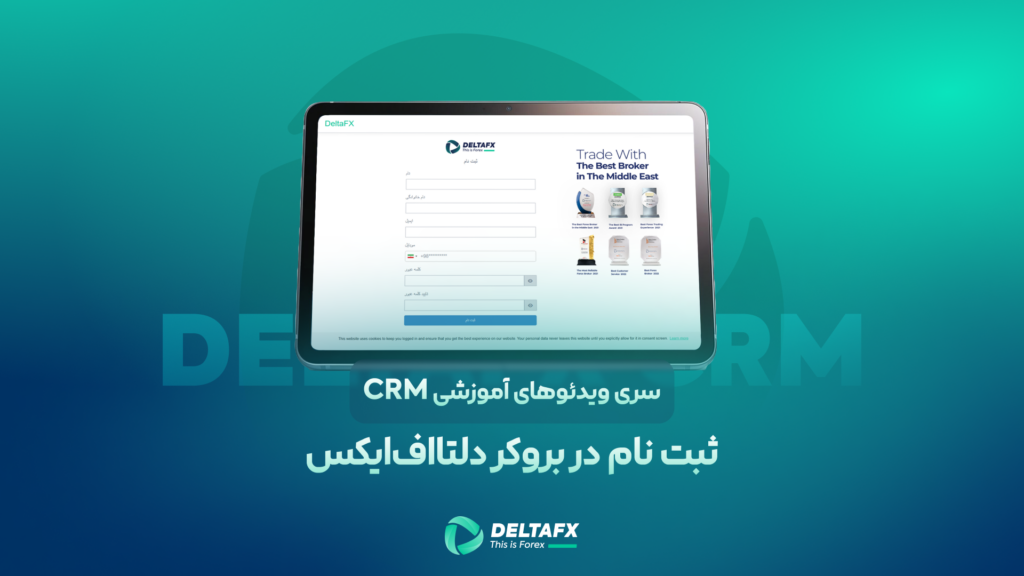
جهت ثبت نام در بروکر دلتاافایکس مراحل زیر را طی کنید: ابتدا وارد سایت DeltaFX شوید؛ اگر وبسایت برای شما بهصورت انگلیسی نمایش داده میشود، میتوانید از بخش بالای صفحه در سمت راست، زبان وبسایت را از انگلیسی به فارسی تغییر دهید. در بالا سمت چپ بر روی “ثبت نام” کلیک کنید. در فیلدهای مربوطه نام کاربری، ایمیل و رمز عبور خود را وارد کنید. توجه داشته باشید که رمز عبور انتخابی باید حداقل ۸ کاراکتر بوده و ترکیبی از حروف کوچک و بزرگ، اعداد و نمادها باشد. پس از تکمیل اطلاعات، بر روی گزینه «ثبتنام» یا «Register» کلیک کنید. یک ایمیل حاوی لینک فعالسازی به آدرس ثبتشده ارسال میشود. برای تأیید و وریفای ایمیل، به صندوق ورودی خود مراجعه کرده و بر روی لینک فعالسازی کلیک کنید تا حساب کاربری شما فعال شود. نام کاربری و رمز عبور خود را وارد کرده و بر روی گزینه «ورود» کلیک کنید. سپس گزینه «Back to CRM» را انتخاب کنید.در مرحله بعد، نام و نام خانوادگی خود را به زبان انگلیسی وارد کرده و بر روی گزینه «تکمیل» کلیک کنید. در این مرحله، فرآیند ثبتنام شما با موفقیت به پایان میرسد. با این حال توجه داشته باشید که برای انجام هرگونه فعالیت در سامانه CRM، لازم است ابتدا احراز هویت و تأیید شماره تلفن همراه خود را تکمیل کنید. برای آشنایی با نحوه انجام این مراحل، میتوانید از ویدئوهای آموزشی «روش احراز هویت در بروکر دلتا اف ایکس» و «نحوه تأیید شماره همراه» استفاده کنید.در صورت بروز هرگونه مشکل یا پرسش پس از مطالعه این راهنما، تیم پشتیبانی دلتا اف ایکس آماده پاسخگویی و راهنمایی شما خواهد بود.
همکاری به عنوان IB با بروکر دلتا اف ایکس
برای اینکه بهعنوان IB جهت اینکه با بروکر ما به عنوان همکاری داشته باشید، میتوانید از طریق منویی که در سمت راست صفحه کاربری شما قرار دارد، گزینه معرف را انتخاب کرده، سپس در صفحه باز شده گزینه “ثبت نام” را انتخاب کنید. .پس از انتخاب گزینه “ثبت نام” یک فرم برای شما باز میشود که باید اطلاعات خواسته شده را در آن وارد کنید .در این صفحه نیز اطلاعات خواسته شده را پر کرده و گزینه “بعدی” را انتخاب کنید در صفحه بعدی، لطفا پیدیافهای توافق نامه را مطالعه کرده و در صورت موافقت تیکهای فرم توافق نامه را بزنید در انتها گزینه ثبت را انتخاب کنید درخواست شما ثبت شد و میتوانید وضعیت آن را از طریق بخش تیکتها مشاهده کنید از اعتمادی که به ما کردید سپاسگذاریم
آموزش نحوه ساخت حساب معاملاتی در بروکر دلتا اف ایکس
اگر میخواهید فرآیند ساخت حساب معاملاتی در بروکر دلتا اف ایکس را چک کنید این آموزش را تا انتها دنبال کنید ما به صورت متنی و ویدئویی این فرآیند را برای شما توضیح خواهیم داد. برای ایجاد اکانت معاملاتی در صفحه کاربری خود، گزینه اکانتها را انتخاب کنید در این بخش شما میتوانید اکانت واقعی و دمو برای خود بسازید. همچنین میتوانید اکانتهای آرشیو شده دمو و ریل خود را ببینید؛ توجه داشته باشید برای ساخت اکانت معاملاتی، ابتدا باید مراحل احراز هویت و تایید شماره همراه .خود را تکمیل کنید برای ساخت اکانت، گزینه “ایجاد اکانت” را انتخاب کنید حالت واقعی یا دمو را برای حساب خود انتخاب کنید سپس نوع حساب، پلتفرم و اهرم مدنظرتان را تنظیم کنید. شما میتوانید ویژگیهای حساب، توضیحات، حداقل واریز و حداکثر واریز را در این قسمت مشاهده کنید در انتها گزینه “ایجاد حساب” را انتخاب کنید اکانت معاملاتی شما با موفقیت ایجاد شد. در صورتی که در جریان این فرایند با مشکلی مواجه شدید با پشتیبانی بروکر تماس بگیرید.
آموزش انتقال کیف پول به کیف پول (آیبی به کاربر)
گاهی شما به عنوان آیبی، قصد دارید مبلغی را از کیف پول خود به کیف پول زیرمجموعهتان منتقل کنید. برای این کار مراحل زیر را طی کنید: از منوی سمت راست صفحه کاربری گزینه “آیبی” را انتخاب کنید. بر روی “کاربران” کلیک کنید. از لیست موجود، کاربر مورد نظر خود را انتخاب کنید. در پنجره باز شده گزینه” ولت تو ولت” را انتخاب کنید. مقدار مبلغ مورد نظر خود را وارد کرده و بر روی گزینه “انتقال” کلیک کنید. تیکت درخواست شما ثبت شده است و در ادامه انتقال انجام خواهد شد. اگر پس از مطالعه این آموزش همچنان در هر یک از مراحل با چالشی مواجه شدید، میتوانید با تیم پشتیبانی ما تماس بگیرید.
آموزش تایید شماره همراه در بروکر دلتا اف ایکس
پس از ثبتنام، برای اینکه بتوانید هرگونه فعالیتی در CRM داشته باشید، باید شماره تلفن همراه خود را تایید کنید. اگر هنوز شماره همراه خود را تایید نکردهاید، یک پیام در بالای صفحه کاربری شما در این مورد وجود دارد. بر روی “تایید شماره همراه” کلیک کنید در پنجره باز شده، کد کشور و شماره همراه خود را وارد کنید روش تایید خود را انتخاب کرده و بر روی “بعدی” کلیک کنید از طریق روشی که انتخاب کردید، کد تایید برای شما ارسال خواهد شد کد تایید را وارد و بر روی “ثبت” کلیک کنید شماره همراه شما با موفقیت تایید شد توجه داشته باشید، برای اینکه بتوانید هرگونه فعالیتی در CRM داشته باشید، احراز هویت و تایید شماره همراه خود را تکمیل کنید برای یادگیری نحوه احراز هویت، میتوانید به ویدیو “روش احراز هویت در بروکر دلتاافایکس” رجوع کنید اگر پس از مطالعه این آموزش همچنان در هر یک از مراحل با چالشی مواجه شدید، میتوانید با تیم پشتیبانی ما تماس بگیرید.